Pereiti prie turinio
SkyPlanner
  • Funkcijos
    • Funkcijos
    • Sprendimai
    • Integracijos
  • Paslaugos
    • Padedamos įdarbinimo paslaugos
    • Integracijos
    • Pritaikymo paslaugos
  • Kainodara
  • Vaizdo įrašai
  • Įmonė
    • About us
    • Susisiekite su
    • Tapkite “SkyPlanner” partneriu
  • Docs
  • Pradėkite nemokamai!
  • Lietuvių
    • English
    • Suomi
    • Čeština
    • Dansk
    • Deutsch
    • Español
    • Eesti
    • Français
    • Italiano
    • Latviešu
    • Magyar
    • Nederlands
    • Polski
    • Português
    • Português
    • Slovenčina
    • Slovenščina
    • Svenska
    • Türkçe
    • Indonesia
    • 日本語
    • العربية
    • Ελληνικά
    • 한국어
    • Norsk bokmål
    • Română
    • Українська

Darbo pradžia

1
  • Darbo su “Skyplanner” pradžia

Vaizdo gidai

34
  • Kaip naudoti Minimalus gamybos laipsnis
  • Kas yra ir kaip valdyti darbo vietos efektyvumą
  • Kas yra greitasis žurnalo režimas ir kaip juo naudotis
  • Kaip atšaukti užsakymų tvarkaraštį GANTT laiko juostoje
  • Klientų prioritetų valdymas
  • Kaip paskirstyti užduotis kelioms darbo vietoms
  • Kaip sukurti darbo vietų grupes
  • Laiko užrakto paleidimas
  • Nustatykite užbaigimo datas pagal prioritetus
  • JIT gamyba programoje “SkyPlanner
  • Darbo prioritetai
  • Sutrumpinkite pristatymo laiką
  • Atostogų laiko valdymas
  • Kaip apskaičiuoti “SkyPlanner” kainodarą
  • Kaip pradėti naudotis „SkyPlanner“ bandomąja versija
  • Subpozicijos ir gamybos hierarchija
  • CSV importo naudojimas
  • Valdyti viršvalandžius
  • Kurti užsakymus ir užsakymo elementus
  • Medžiagų pridėjimas ir valdymas
  • Įrankių valdymas programoje “SkyPlanner
  • Pridėti naują produktą į “SkyPlanner
  • Personalo, naudotojų vaidmenų ir numatytųjų pamainų pridėjimas
  • Kaip pridėti proceso žingsnį
  • Pridėti klientą
  • Darbo vietos, pajėgumai ir priežiūra
  • “SkyPlanner”: Pagrindai
  • “ShopFloorApp” ir laikmatis
  • Kas yra darbo vieta?
  • Pridėti trumpą pastabą prie gamybos proceso žingsnio
  • Kas yra funkcija “Buldozeris” ir kaip ja naudotis
  • “Fast Track” įvadinis vaizdo įrašas
  • Įvadas į “SkyPlanner” GANTT Timelime

Integracijos

9
  • Darbo vietos/asmenų išimtys
  • Užsakyti elementus
  • Suplanuotų proceso etapų laikas ir darbo vietos
  • Laiko žurnalai
  • Produktai ir medžiagos
  • Užsakymo kūrimas
  • Integracijos pagrindai
  • Integravimo pamoka

Gantto laiko juosta

45
  • Kaip perkelti darbą į kitą darbo vietą
  • Kaip gauti užsakymo užduočių sąrašą.
  • Įvadas į “SkyPlanner” GANTT Timelime
  • Darbo vietos ir darbo vietų grupės
    • Kaip paslėpti vieną darbo vietą GANTT laiko juostoje
    • Kas yra ir kaip valdyti darbo vietos efektyvumą
    • Kaip sukurti darbo vietų grupes
    • Kaip peržiūrėti konkrečios darbo vietos eilės sąrašą
    • Kaip parodyti visas darbo vietas GANTT laiko juostoje
    • Kaip paslėpti darbo vietas GANTT laiko juostoje
    • Kaip sukurti darbo vietų grupę GANTT laiko juostoje
    • Kaip ištrinti darbo vietos grupę GANTT laiko juostoje
  • Darbo taisyklės
    • Kaip paskirstyti užduotis kelioms darbo vietoms
    • “Fast Track” įvadinis vaizdo įrašas
  • Vartotojo sąsaja
    • Kaip pažymėti vėluojančias darbo vietas
    • Kas yra darbo vietos vaiduokliai?
    • Kaip “SkyPlanner” suaktyvinti “Ghost Jobs
    • Kaip pakeisti darbo perspektyvos spalvą
    • Kaip pakeisti vykdomų darbų spalvą GANTT laiko juostoje
    • Išjungti Kombinuoti sutampančius pajėgumus
    • Kaip peržiūrėti darbo vietos talpos grafiką
  • Pagrindinis naudojimas
    • Kaip redaguoti darbą GANTT laiko juostoje
    • Išsami informacija apie darbą GANTT laiko juostoje
    • Darbo etapo priklausomybės
    • Darbo vietos GANTT laiko juostoje
    • Darbai GANTT laiko juostoje
    • Dabartinis laikas GANTT laiko juostoje
    • Paieškos funkcija GANTT laiko juostoje
    • Kas yra funkcija “Buldozeris” ir kaip ja naudotis
    • Pridėti trumpą pastabą prie gamybos proceso žingsnio
    • Priartinimas ir atitolinimas
  • Planavimas
    • Kaip iš naujo nustatyti tvarkaraštį tik konkrečiai darbo vietai
    • Kaip įjungti automatizuotą tvarkaraščio keitimą
    • Kaip panaikinti visų mano darbo vietų tvarkaraštį iš mano GANTT laiko juostos
    • Užsakymo elemento atšaukimas iš GANTT tvarkaraščio
    • Užsakymo elemento atšaukimas iš GANTT tvarkaraščio
  • Galimybės
    • Mėlynasis pajėgumas GANTT laiko juostoje
    • Raudonasis pajėgumas GANTT laiko juostoje
    • Pajėgumai GANTT laiko juostoje
  • Visuotinės taisyklės
    • Kaip pakeisti numatytąjį kliento prioritetą
    • Apsvarstykite tinkamumo datas
    • Dinaminiai prioritetai
    • Apsvarstykite medžiagas
    • Darbo laiko fiksavimas
  • Darbo vietos taisyklės
    • Kaip priversti darbo vietą atsižvelgti į turtą planuojant
    • leisti perkelti užduotis į kitas tinkamesnes darbo vietas

Ištekliai

36
  • Darbo vietos
    • Kas yra greitasis žurnalo režimas ir kaip juo naudotis
    • Kas yra darbo vieta?
    • Kaip į darbo vietą įtraukti naują pamainą
    • Kaip priskirti prevencinę techninę priežiūrą visoms darbo vietoms
    • Kaip iš darbo vietos pašalinti techninę priežiūrą
    • Kaip priskirti techninę priežiūrą darbo vietai
    • Kaip ištrinti darbo vietą
    • Greitojo žurnalo režimo įvadas
    • Kaip pridėti naują darbo vietą
    • Kaip pridėti darbuotojų grupę prie darbo vietos
    • Kaip redaguoti darbo vietą
    • Kas yra darbo vietos išimtis?
  • Įrankiai
    • Kaip pranešti, kad įrankis sugedo?
    • Kaip į įrankį įtraukti techninę priežiūrą
    • Kaip pridėti įrankių
  • Personalo registras
    • Darbuotojo redagavimas personalo registre
    • Darbuotojo išbraukimas iš personalo registro
  • Klientai
    • Kaip pakeisti numatytąjį kliento prioritetą
    • Kaip redaguoti klientą
    • Kaip pridėti naują klientą
  • Pamainų planavimas
    • Kaip pakeisti pamainai priskirtą asmenį konkrečią dieną
    • Kaip pridėti viršvalandžius
    • Kaip pašalinti viršvalandžius
    • Pamainų planavimo įvadinis vaizdo įrašas
  • Personalo planavimas
    • Personalo planavimas
  • Numatytosios pamainos
    • Kaip ištrinti numatytąjį poslinkį
    • Kaip redaguoti numatytąjį poslinkį
    • Kaip pridėti numatytąjį poslinkį
  • Vartotojai
    • Naudotojo vaidmenų tipas
    • Kaip redaguoti naudotoją
    • Kaip pridėti naują naudotoją
    • Kaip ištrinti naudotoją
  • Duomenų importas
    • CSV importo naudojimas
  • Departamentai
    • Kaip pašalinti departamentą
    • Kaip redaguoti skyrių
    • Kaip pridėti naują departamentą

Užsakymai

23
  • Pirkimo užsakymo elementai
    • Kaip atnaujinti pirkimo užsakymo elemento informaciją
    • Kaip ištrinti pirkimo užsakymo elementą
  • Surinkimo darbai
    • Surinkimo darbai (serijinė gamyba / lizdavimas)
  • Užsakymo elementai
    • Priedo pridėjimas prie užsakymo ir kaip jį peržiūrėti laikmačio ekrane
    • Kaip sukurti darbo perspektyvą
    • Proceso žingsnio grafo piktograma: kas tai yra ir ką ji daro?
    • Gamybos kiekis ir užsakytas kiekis
    • Kaip sukurti naują užsakymo elementą
    • Kaip redaguoti užsakymo elementą
    • Proceso etapo užbaigimo laipsnis (minimalus gamybos laipsnis)
    • Įrengimo ir išardymo laikas
  • Užsakymai
    • Kaip atnaujinti perspektyvą į užsakymą
    • Kaip filtruoti užsakymą
    • Kaip archyvuoti užsakymą
    • Kaip sukurti naują užsakymą
    • Kaip redaguoti užsakymą
  • Pirkimo užsakymai
    • Kaip pridėti tiekėją
    • Kas yra ir kaip naudoti pirkimo užsakymų funkciją
    • Kaip redaguoti pirkimo užsakymą
    • Kaip ištrinti pirkimo užsakymą
  • Proceso etapai
    • Kaip ištrinti proceso žingsnį
    • Kaip redaguoti proceso žingsnį
    • Kaip pridėti naują proceso žingsnį

„ShopFloorApp“ ir laikmatis

6
  • Priedo pridėjimas prie užsakymo ir kaip jį peržiūrėti laikmačio ekrane
  • Kaip pradėti darbą laikmačio ekrane
  • Darbo ataskaita
  • Užsakymo elemento ataskaita
  • Visų laiko žurnalų ataskaita
  • “ShopFloorApp” ir laikmatis

Sandėlis

16
  • Produktai
    • Kas yra vieneto kaina?
    • Kaip peržiūrėti gaminio naudojimo istorijos diagramą?
    • Kaip išjungti gaminį
    • Kaip atnaujinti gaminį
    • Kaip pridėti medžiagą prie esamo gaminio
    • Kaip pridėti savybę prie gaminio
    • Subproduktai
    • Kaip sukurti naują produktą
  • Medžiagos
    • Kaip išjungti medžiagą
    • Kaip redaguoti informaciją apie medžiagą
    • Kaip pridėti medžiagą prie esamo gaminio
    • Kaip sukurti naują medžiagą
  • Sandėlio valdymas
    • Kaip aktyvuoti neįgalų gaminį ar medžiagą
    • Kaip valdyti “SkyPlanner” sandėlį.
  • Atsargų operacijos
    • Kaip sukurti sandorį
    • Kaip atnaujinti sandorį

Parama

5
  • Kaip užsisakyti susitikimą su “SkyPlanner” specialistu
  • Kaip gauti “SkyPlanner” brošiūrą?
  • Kaip susisiekti su palaikymo komanda?
  • Ar galiu naudoti “SkyPlanner” mobiliojoje versijoje?
  • Kaip pasirinkti kalbą programoje “SkyPlanner
View Categories
  • Home
  • Docs
  • Užsakymai
  • Užsakymo elementai
  • Kaip sukurti darbo perspektyvą

Kaip sukurti darbo perspektyvą

SkyPlanner
Updated on 8 spalio, 2025

< 1 min read

Pristatymo patikimumas yra gyvybiškai svarbus bet kuriai įmonei. Taip išvengiama reklamacijų ir didinamas klientų pasitenkinimas.

Programoje “SkyPlanner” turime pardavimo perspektyvų planavimo funkciją. Dirbtinis intelektas imituoja realias pristatymo datas, atsižvelgdamas į perspektyvų apkrovą, ir padeda jūsų pardavimų komandai nustatyti tikslius lūkesčius. Su perspektyvomis elgiamasi kaip su realiomis užduotimis, rezervuojant pajėgumus ir gerinant pardavimų ir gamybos koordinavimą.

Norėdami sukurti perspektyvą:

  • Eikite į užsakymą ir spustelėkite + Sukurti užsakymą.
  • Užpildykite informaciją. Galite nuspręsti nesirinkti datos, nes šis užsakymas bus perspektyvinis. Galiausiai pasirinkite klientą ir spustelėkite Išsaugoti.
  • Dabar spustelėkite + Sukurti užsakymo elementą.
  • Atsidarys naujas langas – užsakymo elemento nustatymai. Pasirinkite gaminį, kuris bus gaminamas.
  • Ieškokite lauko Ar užsakymo elementas yra perspektyvus? ir pažymėkite šį langelį.
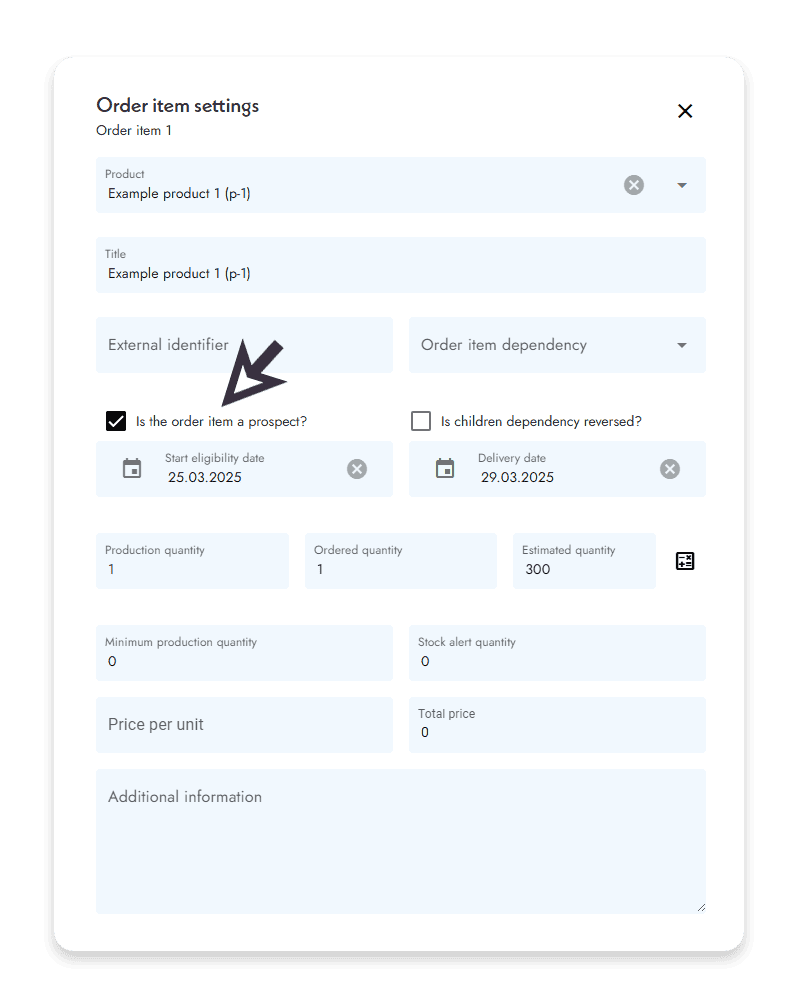
  • Toliau pildykite likusią informaciją ir spustelėkite Išsaugoti.
  • Tada spustelėkite viršutinį dešinįjį grafiko langelį ” Schedule to production” ir kitą langelį ” View in timeline”.
  • Pateksite į GANTT laiko juostą, kurioje matysite savo perspektyvos projektą. Spustelėkite Priimti.

Jūsų potencialus klientas yra suplanuotas, o pardavimo komandai galite nurodyti tikslią pristatymo datą.

Pagal numatytuosius nustatymus GANTT laiko juostoje perspektyvų užsakymai bus rodomi rudi. Tai galite pakeisti Bendrosiose taisyklėse.

Jei norite sužinoti daugiau, skaitykite: Kaip pakeisti darbo perspektyvos spalvą

Updated on 8 spalio, 2025
Priedo pridėjimas prie užsakymo ir kaip jį peržiūrėti laikmačio ekraneProceso žingsnio grafo piktograma: kas tai yra ir ką ji daro?
Share This Article :
  • Facebook
  • X
  • LinkedIn
  • Pinterest
Was it helpful ?
  • Happy
  • Normal
  • Sad

Susisiekite su pardavėjais

Jussi Mäntylä
+358 40 700 0002
[email protected]

Produktas

Funkcijos

Sprendimai

Tapkite skyplanner partneriu

Privacy policy

Parama

Nemokamas bandymas

Užsisakykite susitikimą

Susisiekite su pardavėjais

Ištekliai

Videos

Powered by Skycode Oy

Rantakatu 2 G (11 aukštas)
65100 Vaasa, Suomija
2204947-0
+358 40 700 0002
skycode.fi


    • Facebook
    • LinkedIn
    2025 © Skycode Oy
    • logo
    • Pagrindinis
    • Funkcijos
      • Funkcijos
      • Sprendimai
      • Integracijos
    • Pritaikymo paslaugos
      • Padedamos įdarbinimo paslaugos
      • Integracijos
      • Pritaikymo paslaugos
    • Kainodara
    • Vaizdo įrašai
    • About us
      • About us
      • Susisiekite su pardavėjais
      • Tapkite “SkyPlanner” partneriu
    • Užsisakykite susitikimą
    • Pradėkite nemokamai!
    • Lietuvių
      • English
      • Suomi
      • Čeština
      • Dansk
      • Deutsch
      • Español
      • Eesti
      • Français
      • Italiano
      • Latviešu
      • Magyar
      • Nederlands
      • Polski
      • Português
      • Português
      • Slovenčina
      • Slovenščina
      • Svenska
      • Türkçe
      • Indonesia
      • 日本語
      • العربية
      • Ελληνικά
      • 한국어
      • Norsk bokmål
      • Română
      • Українська